Pesquisar este blog

Mostrando postagens com marcador Tutoriais. Mostrar todas as postagens

domingo, 4 de outubro de 2015

Configurando modem roteador wifi Arris TG862 NET Virtua

Já fiz um post sobre como configurar senha no modem Cisco e também como configurar modem Thomson, neste irei mostrar como mudar a senha e configurar o modem wifi Arris modelos TG862. Ao contrário do que alguns instaladores de câmeras de segurança dizem, é possível sim, configurar nesse modelo de aparelho, basta saber, mostrarei apenas o local onde as informações de portas precisam ser inseridas.


  • Acessando as configurações do modem  Arris TG862


A primeira coisa a se fazer é inserir as informações para entrar na página de configuração, nesse caso, o nome de usuário é admin e a senha é password


  • Alterando nome e senha wifi do modem Arris TG862


Nesse modelo, logo após digitar o nome de usuário e a senha, aparecem as configurações do wifi. Assim como nos outros modelos, para alterar o nome da rede wifi, insira no campo Wireless Network Name (SSID), altere também o canal de comunicação a opção Channel, para evitar escolher um já usado por outros de uma olha neste guia que fiz sobre como resolver problemas de wifi. Por último, altere a senha da rede wifi na guia Pre Shared Key, a senha precisa ter no mínimo 8 caracteres entre números e letras. A opção WPS fica ativada caso o usuário queira que outras pessoas se conectem a rede apenas usando o botão lateral do modem, sem precisa digitar senha.


  • Configurando câmera no modem Arris TG862


É possível configurar câmeras de segurança nesse modelo, para isso basta clicar na aba Firewall e em seguida na guia Port Triggers, as configurações de portas devem ser inseridas ali. Não adianta o instalador de camêras dizer que não é compatível, porque é sim, já atendi diversos clientes com camêras configuradas nesse modem.


  • Ajude o blog
Se as informações do post foram úteis de alguma forma deixe um comentário, você estará ajudando o blog e outras pessoas a encontrarem a solução para o mesmo problema.

segunda-feira, 21 de setembro de 2015

Como saber se a velocidade de internet contratada está chegando?

Na maioria dos atendimentos técnicos que faço a principal queixa é com relação a velocidade da internet. Lentidão na internet, velocidade da internet oscilando, travamentos e por ai vai. Para todos esses problemas existe solução técnica, se você está chamando técnico atrás de técnico e eles não resolvem pode ser por alguns motivos, como por exemplo, falta de experiência do técnico que não conhece bem o sistema de distribuição de sinal da empresa, má vontade, falta de informações por parte do cliente (na minha opinião, esse é um dos maiores problemas) ou simplesmente não existe um problema técnico, mas sim mau uso da rede pelo cliente ( em família, principalmente quando tem muito adolescente na casa).
Para evitar que você chame o técnico e aconteça uma das situações que mencionei logo acima, mostrarei os procedimentos básicos para identificar se realmente a velocidade contratada está chegando, ou se existe algum problema técnico ou de uso por parte do cliente.


  •  Teste de velocidade em sites


Esse é o mais básico de todos os procedimentos, existem sites específicos para testar a velocidade contratada e sim, a velocidade que eles mostram ali é a real, no momento do teste e  em casos de chamados na Anatel, usamos fotos desses sites para comprovar que a empresa realmente está entregando a velocidade contratada, por isso é muito importante fazer testes nesses sites antes de abrir chamados de ouvidoria ou Anatel. Esses testes devem ser feitos via cabo de rede, não por wifi devido as perdas por barreira, escrevi um pouco sobre isso nesse postOs sites que eu costumo usar, por ordem, são esses logo abaixo:

Speed Test Copel : O mais estável e mais simples de todos, mostra velocidade de download e upload, além do ping


Minha Conexão: Já foi melhor, atualmente a página está muito carregado de propagandas, oque acaba deixando-a lenta, oque interfere sensivelmente no teste, como vantagem tem o histórico dos testes, logo no final da página. Bom pra ser usado em casos de oscilação de sinal.

Página de testes


Histórico de testes

Brasil Banda Larga: Testador homologado pela Anatel e referência para operadoras como a NET. Use este como referência em casos de instabilidade de conexão, uma vez que ele também possui histórico de testes e as próprias operadoras o indicam.


  • Fazendo teste de ping 


Dois testes para serem usados em casos diferentes, vou começar pelo ping, que nada mais é do que o envio de um comando para testar o tempo de resposta de um link. O tempo de resposta é quem vai dizer se está tudo certo na conexão ou não. Use ele em casos de lentidão frequente, tire print screen dos testes sempre que possível, teste em mais de um link ao mesmo tempo.. Importante: como no caso do teste de velocidade, faça o teste com apenas um computador conectado, o padrão de tempo de resposta é 20ms para site hospedados em servidores nacionais, problemas de lentidão ou oscilação não passam em branco nesse teste, se a sua conexão estiver com algum problema, aparecerá aqui com toda certeza.
Para acessar fazer o teste é necessário acessar a tela do CMD do Windows, para isso, clique no botão Iniciar e na barra de pesquisa digite CMD (Windows 8 em diante, basta clicar na barra de pesquisar e digitar).


Clique no ícone para abrir. Na página do cmd, para que seja possível fazer o test de ping, basta digitar o comando ping www.guiadoiniciante.blogspot.com.br ( pode ser feito o teste com qualquer endereço, usei a página do blog apenas como exemplo) e apertar enter. Em casos de testes devido a oscilação, aconselho a fazer o teste usando o seguinte comando ping www.guiadoiniciante.blogspot.com.br -t. Use o -t para ser possível o teste sem interrupção, para pausar utilize o comando Ctrl+C


Teste de ping


  • Fazendo teste de velocidade de download


Esse teste serve como referência em casos de dúvida na velocidade de baixar arquivos, o padrão da maioria das operadoras está entre 8% e 10%, isso quer dizer que, se você contratou uma internet com velocidade de 10mb, o download de arquivos vai estar em torno de 800kbps a 1mb. Nesse caso depende muito do servidor de onde está sendo baixado o arquivo, programas torrents também não devem ser levados em consideração uma vez que, a velocidade de download vai depender de quem está fazendo o upload. O site que uso sempre para testar a velocidade de download de arquivos é o do departamento de física da Universidade Federal do Paraná


É o mais estável, basta escolher um dos arquivos do kurumin e verificar a que velocidade está sendo baixado o arquivo, a velocidade real de download da sua internet vai estar nesse valor, indicado na imagem abaixo.


  • Verifique o hardware dos seus equipamentos


Além dos testes é sempre importante verificar se o hardware dos seus aparelhos é compatível com a velocidade contratada, atualmente atendo muitos clientes com velocidades acima de 100mbps mas com equipamentos defasados utilizando placas de rede /10/100 oque quer dizer que a velocidade máxima desse equipamento será de 10/ 100mbps respectivamente, mas equipamentos mais antigos tendem a ter velocidades menores ainda mesmo possuindo hardware com capacidade compatível.

  • Padrões de rede wi-fi
Outra informação importante é com relação a velocidade via wi-fi, todo dispositivo vai estar dentro do padrão 802.11, que por sua vez é dividido em b/g/n para a rede 2.4Ghz e a/c para a rede 5Ghz, na tabela logo abaixo é possível verificar as velocidades.

Imagem copiada do site https://forum.nos.pt/utilizar-a-internet-fixa-e-movel-4/normas-e-bandas-wi-fi-4404
Para entender melhor a tabela, se o seu dispositivo tem uma placa de rede baseada na norma 802.11g, a velocidade máxima de download será de 54Mbps independente de a velocidade contratada ser maior, a limitação nesse caso estará no dispositivo e lembrando que quanto mais barreira e mais distante, mais baixa será essa velocidade.
Essa informação quem tem de saber é o proprietário do dispositivo, técnicos de operadoras não tem que como ter informação sobre todos os dispositivos disponíveis no mercado, aqui em Curitiba são mais de 9000 chamados técnicos por mês e a maioria é em relação a velocidade de internet e na maioria absoluta dos casos os aparelhos dos clientes é que não tem compatibilidade, ou muitas vezes tem e a pessoa não sabe usar.

  • Verificando placa de rede no Windows


Em computadores com Windows instalado é bem simples verificar a velocidade do hardware, basta clicar no ícone de computador próximo ao relógio e clicar em Configurações de Rede e Internet


Na próxima página que abrir clique em Alterar opções de adaptador

Dê dois cliques no adaptador que você deseja verificar a velocidade, nesse exemplo tem apenas o adaptador ethernet, caso seja notebook aparecerá aqui o adaptador wifi. A velocidade que você irá receber vai depender da informação que consta na guia em destaque, se no lugar de 1Gbps aparecer 75Mbps, essa será sua velocidade máxima, independente de o contrato ser de 100mbps ou 200mbps, lembrando que quanto mais antigo, menor será a velocidade.


Esses são alguns dos principais testes usados para identificar se a velocidade contratada realmente está chegando e se realmente existem problemas técnicos na rede. Aconselho fortemente, antes de chamar um técnico, fazer um acompanhamento através destes testes, primeiro porque se, realmente existir um problema técnico, e você tiver o azar de pegar um mau profissional ( ou um preguiçoso ), terá argumentos pra usar. Segundo, muitas vezes não identificamos problemas na hora em que estamos na residência, mesmo fazendo os testes necessários, porém, se o cliente fez um acompanhamento, tirou print screen e nos mostra, já podemos passar para a segunda fase da manutenção, que é a verificação da instalação. Terceiro e mais importante, caso você não faça estes testes, o técnico vai até a residência e não identifica problema algum, você não passa informação alguma ,sinto muito, se for eu, é R$90,00 reais na próxima fatura.
Então, previna-se, resolver o problema é trabalho do técnico, desde que existam evidências disso, chamar atendimento porque viu um "modem mais moderno" na casa do amigo e ficar inventando problemas inexistentes para que seja feito a troca só contribui para o encarecimento dos serviços, cada chamado gera custo pra empresa, se for preciso trocar um aparelho, o equipamento que é retirado da sua residência vai para uma manutenção, mais custos, tudo isso certamente a empresa não banca sozinha.

terça-feira, 15 de setembro de 2015

Configurando modem roteador wifi Thomson dwg850-4b NET virtua

Já fiz um post sobre como configurar senha no modem Cisco, neste irei mostrar como mudar a senha e configurar o modem wifi Thomson. As configurações e senhas de acesso valem para todos os modelos da marca Thomson. Lembrando que são as configurações básicas de acesso e rede wifi.

1º Conecte o roteador pelo cabo de rede a qualquer computador, em seguida abra um navegador de internet e digite o seguinte endereço: 192.168.0.1, a página que aparecerá é essa da imagem abaixo, não é necessário digitar nenhum nome de usuário, digite apenas a senha admin.


A primeira página que abrirá é para configurar nome e senha de administrador do modem Thomson, ou seja, caso você queira que o acesso a configuração do modem seja exclusiva, coloque um nome e altere a senha de acesso.


Para alterar a senha wifi, ou reconfigurar após perda, do modem wifi Thomson, clique na guia Wireless, no canto direito da tela, logo em seguida clique na guia Primary Network.


Para alterar a senha wifi do netvirtua, ou reconfigurar, basta mudar o nome no campo Network Name (SSID), e a senha no campo WPA Pre-Shared Key. Feito as mudanças, basta clicar no botão de salvar no final da página.


terça-feira, 8 de setembro de 2015

Configurando modem roteador wifi Cisco DPC3925 NET Virtua

Para configurar o modem/roteador Cisco DPC3925, alterar senha wifi, você vai precisar seguir os seguintes passos.


  • Acessando as configurações do modem DPC3925
Conecte o roteador pelo cabo de rede a qualquer computador, em seguida abra um navegador de internet e digite o seguinte endereço: 192.168.0.1, a página que aparecerá é essa da imagem abaixo, não é necessário digitar nenhum nome de usuário ou senha nesse modelo, basta clicar em Log In já será possível entrar na página de configuração.


A primeira página que aparece é para configuração da senha de acesso do roteador, ou seja, se nas próximas vezes que você quiser fazer alteração, ou caso queira evitar que outras pessoas conectadas a rede tenham acesso a página de configuração do roteador Cisco DPC3925, é possível alterar o nome de usuário e senhas de administração, bastando pra isso colocar as informações nos campos Change Current User Name to (mudança de nome de usuário), e Change Password to (mudança de senha), lembrando que essas são configurações do nome e senha de administração do roteador e não da rede wifi.


  • Alterando nome e senha do wifi

Para configurar ou alterar a senha wifi do roteador da NET Cisco DPC3925, clique na aba Setup, no lado esquerdo da tela. Nessa página, será necessário alterar os seguintes campos:Wireless Network Name (SSID), que é o nome da rede, e Pre-Shared Key, que é a senha e deve conter 8 caracteres no minimo, após isso, basta clicar em Save Settings e sua rede wifi estará configurada.


  • Alterando nome e senha de administrador
Para alterar a senha de administrador do modem Cisco DPC3925 basta clicar em administration em seguida clicar em management e inserir as informações do novo login e senha nos campos change current usar name (login) e change password to. Ao final do processo basta clicar em save settings que a senha de acesso ao modem, não a rede sem fio, estará alterado.


Liberando portas no modem Cisco DPC3925

Para efetuar a liberação de portas no modem da NET para utilização de câmeras ou outros serviços que necessitem acesse na seguinte ordem:
  1. Applications & Games
  2. Port Range Triggering
Liberando portas para cameras no modem Cisco DPC3925

Bastando efetuar a configuração das portas de acordo com a aplicação que se deseja utilizar.

  • Ajude o blog
Se as informações do post foram úteis de alguma forma deixe um comentário, você estará ajudando o blog e outras pessoas a encontrarem a solução para o mesmo problema.

quinta-feira, 3 de setembro de 2015

Rede wifi lenta, como resolver?


  • Funcionamento do wifi
Resolvi fazer um post sobre esse assunto devido aos inúmeros atendimentos técnicos que costumo fazer relacionados a lentidão na internet, trabalho para uma operadora de telefonia e essa é certamente a reclamação que mais gera chamados. Não pretendo entrar no mérito de qual operadora é pior ou melhor, devido a minha experiência na área posso dizer que, em termos de qualidade (ou falta dela, vai depender da experiência de cada usuário com cada operadora) posso garantir que as diferenças são mínimas. Dito isto, pretendo trazer experiências reais e que geralmente dão resultados. Em primeiro lugar irei mostrar o funcionamento básico de um roteador wi-fi:
O sinal de um roteador wifi funciona através de ondas de rádio eletromagnética, mas, oque é isso? Na verdade não vou me ater a parte técnica e complicada da coisa, basta saber que, por ser um sinal de ondas de rádio, tudo, absolutamente tudo, vai interferir no sinal wi-fi, luz de led, tv, micro-ondas, por isso é muito importante escolher bem o local onde ele será instalado. 
O mais indicado é na parte mais central da residência, porém, isso não garante que o sinal vá se propagar igualmente para todos os cômodos, locais que possuem banheiro no meio do caminho, espelhos grandes (daqueles que cobrem toda parede), cozinha, vão ter uma perda maior da potência do sinal isso já comprovei com testes e mais testes durante os atendimentos que fiz em 9 anos na área, assim como pavimentos que estejam entre algum tipo de laje, é inevitável. 
Se você morar em apartamento tem outro problema, e acredito que esse seja o causador da grande maioria dos problemas de lentidão de internet wi-fi, as outras redes ao redor. Recentemente fiz um atendimento onde a pessoa que mais reclamava de problemas de lentidão ficava em um quarto onde nas proximidades existiam mais de 20 redes wifi, saindo dessa parte do apartamento diminuía pela metade, então, não era uma coincidência a pessoa que mais reclamava, estar no local próximo de mais redes wi-fi dos vizinhos. Então, como resolver esses problemas?

  • Entendendo os causadores de interferência
Vou listar aqui os materiais que mais interferem na qualidade do sinal wi-fi;


Reparem que praticamente todos os materiais fazem parte de qualquer residência comum, a tabela mostra a interferência de forma individual, mas em qualquer lugar encontraremos mais de um material interagindo ao mesmo tempo com o sinal, uma parede de concreto e um armário por exemplo, ou uma parede de concreto e a tubulação do banheiro ou cozinha.
Isso quem diz são as próprias fabricantes dos equipamentos após vários testes, então não adianta ficar discutindo com o técnico que está apenas repassando uma informação baseado não só em treinamentos como na própria experiência de outros atendimentos, ninguém que entra na residência de um cliente é pago para mentir, muito menos tem a intenção de não resolver o problema.

  • Possíveis soluções

Se você mora em uma residência muito grande, e/ou com muitos andares, primeiro de tudo, coloque o roteador principal no ponto mais central (no caso de residências com mais de 1 piso, no local mais alto também), isso já comprovei na prática, quando o roteador está no local mais central, o sinal distribui melhor para várias pontos.
O segundo passo, caso o primeiro não tenha surtido  tanto efeito, ou caso você simplesmente tenha ficado com pontos cegos, é a instalação de um repetidor wifi ou o que acho até melhor, um outro roteador de preferência conectado via cabos, principalmente em casos onde o aparelho principal foi instalado na sala e no trajeto até os quartos existe banheiro, cozinha e por ai vai. Logo abaixo coloquei uma imagem explicativa do funcionamento do roteador em conjunto com um repetidor, aqui vale uma dica, coloque o repetidor em um local onde o sinal do roteador principal esteja chegando forte. Não adianta, usando o exemplo da imagem, você colocar o repetidor de sinal onde está o computador 1, porque ele estará "amplificando" um sinal fraco ou inexistente, dessa forma, você verá as barras de indicação de conexão completas, mas não conseguirá navegar, ou terá uma navegação deficiente.


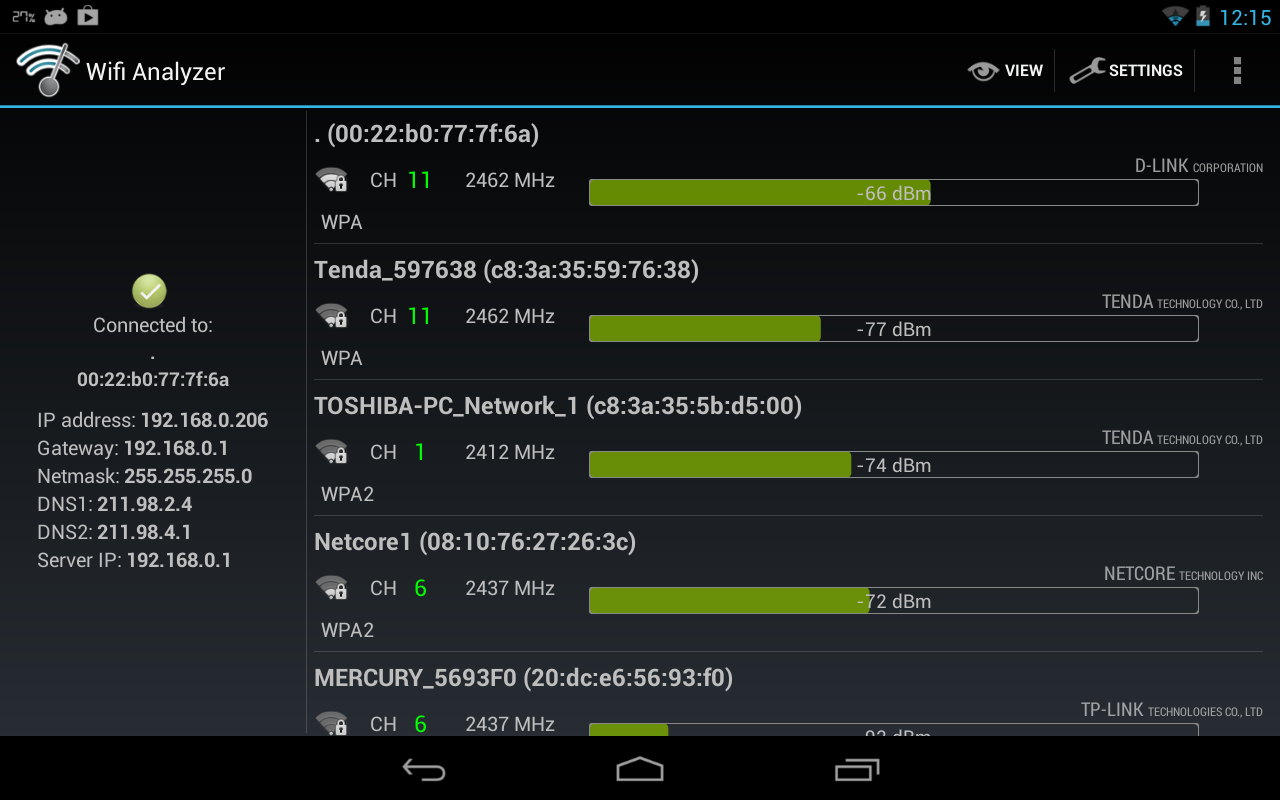
Em condomínios de apartamentos o grande problema são os vários roteadores trabalhando na mesma frequência (2.4 GHz) e muitas vezes no mesmo canal, se você notar que de um dia para o outro, sua conexão por wi-fi começa a apresentar lentidão e falhas na navegação, pode ter certeza, algum vizinho (ou alguns), estão com roteadores trabalhando na mesma frequência e canal que o seu. Para evitar isso, o que costumo fazer é usar um aplicativo para Android, o Wi-fi Analyzer. Com esse aplicativo é possível visualizar as informações de potência de sinal e alcance do seu roteador e também informações das redes de seus vizinhos, sendo assim possível escolher a melhor forma de configurar sua rede wi-fi e evitar problemas de lentidão.

Wifi Analyzer: captura de tela

Outra forma de melhorar o sinal da sua rede, e que muita gente ignora porque acha que não resolve nada, é de tempos em tempos dar um boot no aparelho, retirar da energia elétrica.
Esse post trata exclusivamente de problemas com internet sem fio, futuramente irei fazer outros com os maiores causadores de lentidão na internet como um todo, excluindo os problemas de redes wi-fi.


  • Ajude o blog
Se as informações do post foram úteis de alguma forma deixe um comentário, você estará ajudando o blog e outras pessoas a encontrarem a solução para o mesmo problema.

sexta-feira, 29 de março de 2013

Como configurar modem wi-fi

Uma coisa muito simples, mas que muita gente se bate um monte pra fazer é configurar um modem/roteador wi-fi, trabalhando na área de atendimento ao cliente, muitas vezes preciso fazer esse tipo de serviço e sei que muito "técnico em informática" por ai cobrar valores que não condizem com o tempo e dificuldade do serviço.
Primeiro de tudo, independente do modelo do aparelho, pra configurar um modem/roteador wi-fi é preciso saber o IP, geralmente vem no manual do usuário, caso não tenha, é possível descobrir o IP através do próprio windows, desde que, o computador esteja conectado ao modem por um cabo de rede, esse é outro detalhe importante, pra facilitar o trabalho, sempre que for configurar um wi-fi, use o cabo de rede conectado ao computador.
Estando o computador conectado, clique em iniciar>pesquisar>cmd, ou procure pelo prompt de comando.
configuração modem wifi

Dentro do cmd, digite ipconfig e procure pelo Gateway Padrão, esse é o número de acesso ao roteador, que permite que seja configurado o nome e senha de rede.

configuração modem wifi

Tendo o número do  Gateway Padrão, é necessário digitar o número em qualquer navegador de internet, na maioria dos casos o nome de usuário e senha pra acesso é admin. Dentro do modem wi-fi oque é preciso configurar? Simples, em todos existe uma opção chama Wireless, procure por ela no roteador wi-fi que você está configurando e substitua o nome e senha existentes lá por outro de sua preferência.

sexta-feira, 18 de dezembro de 2009

Tutorial Facebook - Grupos

Os grupos no Facebook nada mais são do que comunidades onde as pessoas discutem sobre determinados assuntos, a variedade é muito grande e pra localiza-lás é muito simples.
No campo busca, que fica no canto superior direito da página, digite o nome de algo, no exemplo pesquisei por blogspot, e clique em pesquisar.


Reparem que aparecem dois tipos de resultados, páginas e grupos. São duas coisas diferentes no Facebook, mas com um propósito semelhante, normalmente quando você se torna fã de uma página, todas as atualizações desta aparecem na página inicial do seu perfil, diferentemente do grupo, que, caso queira saber de algo, é preciso acessar a página. Os grupos são mais interessantes, mas algumas páginas, principalmente de revistas famosas, valem a pena também, nesse caso, escolhi o grupo clicando em participar do grupo.


Dentro do grupo existem 4 links de navegação, e são eles:
Mural - Local onde aparecem todas as atualizações do grupo e onde os membros podem postar mensagens e comentar links
Informações - Um breve resumo sobre o grupo
Discussões - Aqui é possível ler e criar tópicos, para iniciar uma discussão basta clicar no botão do lado direito da tela + Iniciar novo tópico.
Fotos - Alguns grupos permitem que todos os membros postem fotos, outros apenas o dono e moderadores podem fazer.


terça-feira, 15 de dezembro de 2009

Tutorial Farmville no Facebook - 2ª Parte

Na primeira parte do tutorial Farmville em português, mostrei as ferramentas básicas e um pouco da interface do jogo. Neste tutorial, mostrarei como iniciar sua fazenda, oque é preciso fazer para plantar e começar a ganhar dinheiro, caso ainda não esteja familiarizado com as ferramentas do Farmville, confira a primeira parte do tutorial.
Logo de inicio é apresentado um pequeno tutorial, mostrando como usar as ferramentas do jogo. Para adiantar essa parte basta seguir as indicações da tela até concluir esse pequeno tutorial


Inicialmente você terá poucas moedas, então escolha bem oque fazer. Coloque um pouco de área cultivável na sua fazenda, pra isso, clique na ferramenta Plow Tool, que é a ferramenta verde ao lado da seta branca. No exemplo, coloquei 8 blocos de área cultivável, mas fica a seu critério, lembrando, que tem de sobrar dinheiro pra plantar as primeiras sementes.


Agora é a hora de lucrar, clique na ferramenta Buy Itens, logo abaixo da ferramenta Plow Tool, aqui é o mercado do jogo, onde é possível encontrar tudo que é necessário pra sua fazenda. Como escolher a melhor semente a plantar? Aqui vai depender muito do tempo disponível pra jogar, eu por exemplo só uso sementes que demoram 1 dia pra crescer, repare na imagem abaixo, na semente Soy Bean, por exemplo, existem 4 informações importantes:
Sell for - É o valor de venda após a colheita, ou seja, após 1 dia, o jogador ganhará 63 moedas no caso da Soy Bean
Harvest in - Tempo que demorá pra poder colher a semente, nesse exemplo, após 1 dia será possível fazer isso.
XP gained - Experiência que você ganha após colher, no exemplo, 2 de xp por cada bloco colhido.
Nesse exemplo, Soy Bean custa 15 moedas ou seja, você terá um lucro de 47 moedas por bloco plantado e depois colhido.


Agora basta clicar em buy e plantar a semente, como jogador iniciante, você ganhará mais algumas moedas, repita todos os procedimentos até aqui e plante mais sementes, de início sua fazenda não terá muitas opções de modificação, com o tempo e principalmente com dinheiro, vai ser possível personalizar de um jeito bem bacana.


sexta-feira, 23 de outubro de 2009

Page Plus SE - Criando um convite

Nos outros tutoriais sobre Page Plus SE, mostrei como criar cartão de visita, editar e usar as ferramentas básicas do programa. Nesse tutorial irei mostrar como fazer um convite com o Page Plus SE, trabalhando com um modelo pronto que o programa oferece.
Primeiro passo, abra o programa Serif Page Plus SE e escolha Use Downloaded Designs. Na tela Choose a Desing abra a guia Invitations, estarão disponíveis todos os modelos de convites, escolha o de sua preferência e faça as edições conforme o tutorial. Obs: O modelo desse tutorial não está disponível com o programa, pra fazer o download do modelo pronto, clique aqui


O próximo passo é editar as informações do cartão, para isso, use a guia Design, no canto direito da tela, lembrando que qualquer texto dentro da área de edição também pode ser editado selecionando-o com o mouse, muito útil pra tirar os texto em inglês.


Por se tratar de um convite do Page Plus SE, teremos 3 lados, frente e verso, além da parte interna, pra alternar entre os lados, no canto inferior interno da programa existem 4 setas, para traz e para frente, basta clicar nelas e você poderá fazer a edição de todos os lados do cartão.
Pra editar os textos da parte interna, basta seleciona-lo com o mouse e usar as ferramentas de texto ou o menu format, na barra de ferramentas.


O menu format e inserir texto ficam respectivamente na parte de cima da tela do programa e ao lado esquerdo, pra editar um texto, clique na letra A e em seguida selecione com o mouse, pra mudar tamanho de fonte, cor do texto, use o menu format.

quinta-feira, 8 de outubro de 2009

Tutorial Page Plus SE - Editando cartões de visitas prontos.

Na primeira e segunda partes do tutorial sobre o Page Plus SE, dei algumas dicas de como editar e criar um cartão de visitas pelo programa. Nesse tutorial tentarei mostrar algumas ferramentas de edição dos modelos de cartões de visitas prontos do programa e caso seja a primeira vez que você usa o programa de uma olhada nos outros dois tutoriais para se familializar melhor.
Uma forma de editar os cartões prontos que acompanham o programa é usar a aba attributes, que fica no canto direito da tela. É possível alterar , cor (collor),  transparência (transparency), e efeitos (fill).


Ferramenta collor ( cor ): Funcionamento básico, você pode escolher a cor de fundo do cartão de visitas, sua tonalidade se mais clara ou mais escura, para fazer isso clique na cor desejada e logo abaixo de onde está escrito shade movimente a flexa direcional, se tiver dúvidas amplie a imagem abaixo.


Ferramenta Fill ( Efeitos ): Bem interessante, é possível adicionar alguns efeitos bem legais como radial, linear, que concerteza deixarão o seu cartão de visitas bem estilizado. Pra escolher, basta selecionar oque você quer clicando com o botão esquerdo do mouse.


Ferramenta transparecy ( transparência ): Muito parecida com a ferramenta fill mas com uma diferença básica, aqui os efeitos ficam com a cor que vocês escolher, diferente da outra que tem cores pré-definidas para todos os efeitos. Na imagem abaixo usei uma transparência de bitmap/water.


Essas são as ferramentas de efeitos para você personalizar o seu cartão de visitas, basta usar a criatividade e deixar da forma que seja melhor para você. Essas ferramentas podem ser usadas em qualquer modelo pronto, aqueles que acompanham o Page Plus SE.

domingo, 13 de setembro de 2009

29 modelos de cartões de visita para o Page Plus SE

Disponibilizando aqui um pacote com 29 modelos de cartões de visitas (business cards) pré formatados para usar no Page Plus SE, são vários modelos de diversas áreas bastando inserir as informações sobre a empresa/serviço. Para fazer o download clique aqui. Caso tenha alguma dificuldade ou não saiba usar o programa de uma olhada no primeiro tutorial que preparei contendo informações de edição desses modelos clicando aqui.
Após fazer o download é necessário substituir a atual pasta Landscape, pra isso clique em iniciar e em seguida pesquisar, copie e cole esse atalho C:\Arquivos de programas\Serif\PagePlus SE\1.0\Wizards\Business Cards\Europe (Se você usar o disco local D, basta substituir o C) e substitua a pasta Landscape existente pela do download.


Alguns modelos disponíveis no pacote.


quinta-feira, 10 de setembro de 2009

Tutorial Page Plus SE - Criando um cartão de visitas - 2ª Parte

No primeiro tutorial do Page Plus SE mostrei como fazer um cartão de visitas com os modelos pré-definidos que acompanham o programa. Nesse tutorial tentarei mostrar como fazer um cartão personalizado, de acordo com as ferramentas do programa.
Abrá o programa e na tela de escolha selecione create my own design, e em seguida escolha small publication> business cards> wide business cards, clique em finish.


Na tela do programa vamos adicionar uma imagem que será o logo da empresa, pra fazer isso vá em insert> picture> from file e insira a imagem onde achar melhor, no caso do tutorial coloquei ela no lado direito superior do cartão.


O próximo passo é inserir textos ao cartão, para fazer isso clique na letra A na barra de ferramentas a esquerda da tela e posicione o texto, vamos começar com um título, no caso o nome da empresa. Para formatar o texto selecione-o, vá até a barra de ferramentas superior e escolha format. Nessa aba tem várias opções de formatação do texto como, estilo da fonte (character), posicionamento do texto (paragraph), trasparência (transparency), cores(fill) etc. No tutorial usei a fonte blackoak std, tamanho 5,6pt, cor azul marinho.


Seguindo com os textos, vamos inserir informações importantes da empresa e/ou serviços, como endereço, contato, produtos. No tutorial coloquei informações sobre o blog, página na web e email, mas você pode alterar essas informações de acordo com o ramo em que atua.

Como resolver Smart card não sincronizado decoder NET

Se você tem um decoder NET é provável que isso já tenha acontecido ou venha acontecer no futuro, mensagens de smart card não sincronizado, ...